Controller aufstellen
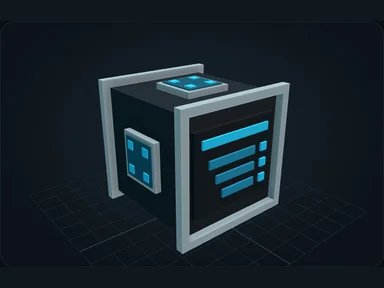
Stelle einen Nebula Controller auf. Er bestimmt das Netzwerk, speichert dessen Namen und nimmt externe FE auf. Weitere Server erweitern die Kapazität; dafür ist kein zweiter Controller nötig.
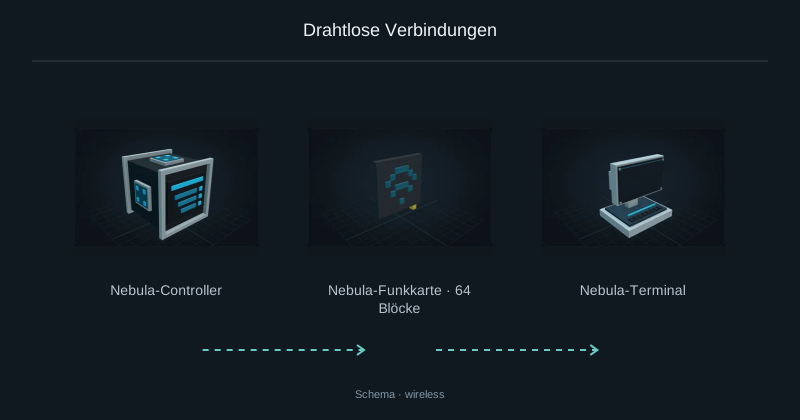
Öffne den Controller per Rechtsklick und benenne das Netzwerk. So erkennst du es später beim Koppeln von WLAN-Karten wieder.
Energie anschließen
Ein Generator liefert FE an den eigenen Stromanschluss des Controllers. Verwende ein FE-Kabel oder eine kompatible Quelle direkt am Eingang. Hier gelangt externe Energie in das Nebula-Netzwerk.
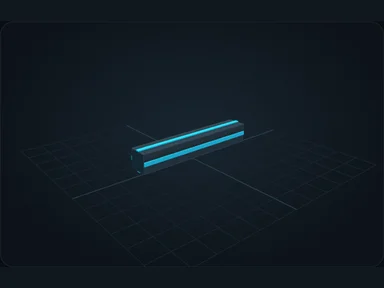
Ab dem Controller überträgt das Nebula-Kabel Netzwerk und interne Energie gemeinsam. Verbinde Server, Terminal und Nebula-Produktionsmaschinen über ihren gemeinsamen quadratischen Nebula-Anschluss. Ein zweites Stromkabel ist für diese Geräte nicht nötig.
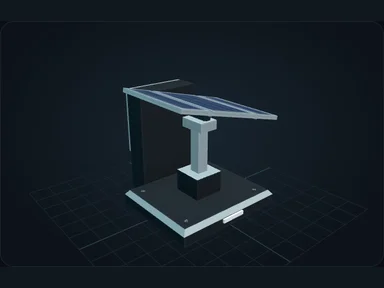
Zum Testen im Kreativmodus kann eine eingeschaltete Nebula Creative FE Source direkt am Eingang stehen. Nutze im Überlebensmodus etwa ein Nebula Solar Array und halte dessen Entfaltungsbereich und Sonnenrichtung frei.
- Externe QuelleFE-Kabel
- ControllerEigener FE-Eingang
- Nebula-KabelDaten + Ressourcen + Energie
- Nebula-GeräteEin gemeinsamer Anschluss
Server anschließen
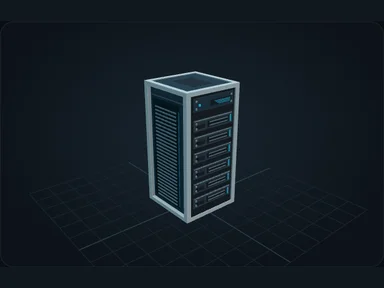
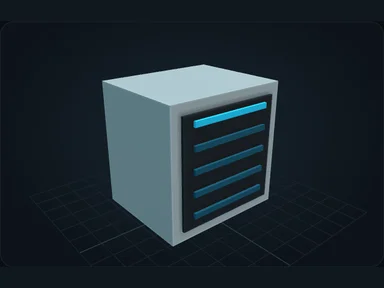
Stelle einen Nebula Server mit zwei freien Blöcken Höhe auf. Verbinde einen Netzwerkanschluss des Controllers mit dem markierten quadratischen Serveranschluss. Dieses Nebula-Kabel liefert auch interne Energie.
Im Server sitzen Speicher und Rechenkomponenten. Ein leerer Server reicht noch nicht aus: Öffne ihn, um die Hardware einzusetzen.
Zuerst das Mainboard einsetzen
Setze vor allen anderen Bauteilen ein Mainboard ein. Für diesen Aufbau genügt ein NX Compact. Das Board legt die Steckplätze und zulässigen Hardwaregenerationen fest.
Nutze Umschalt-Klick auf das Board im Inventar oder lege es mit dem Mauszeiger in den passenden Slot. Beim Überfahren eines leeren Slots werden passende Gegenstände hervorgehoben.
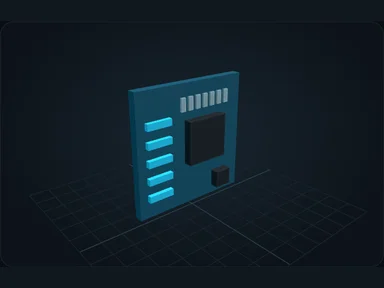
Komponenten einsetzen
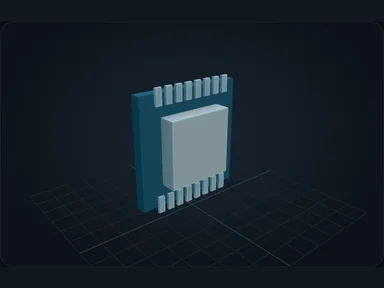
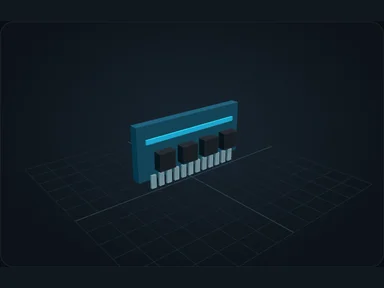
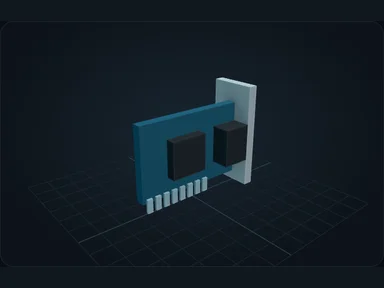
Ergänze einen NX-8K-Prozessor, einen 64K-RAM, ein Flash-4K-Laufwerk, eine Link-16-Netzwerkkarte und ein PSU-8. Diese Komponenten der ersten Generation passen zum NX Compact.
Die CPU berechnet Fertigungsaufträge, RAM hält Arbeitsdaten, das Laufwerk lagert Ressourcen. Der Link bestimmt den Durchsatz. Die PSU versorgt die Hardware aus der Netzwerkreserve und erzeugt keine FE. Bei höherem Leistungsbedarf muss sie aufgerüstet werden.
Terminal öffnen
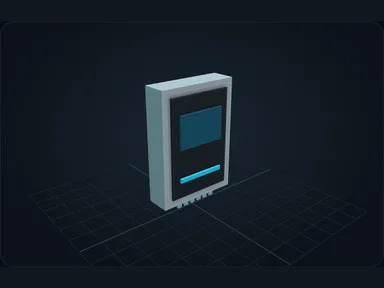
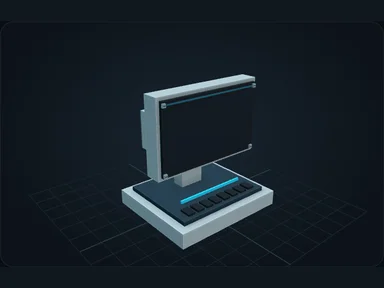
Führe einen Abzweig des Nebula-Kabels zur rückseitigen Buchse eines Terminals. Öffne es per Rechtsklick, um auf Lager, Fertigung und Netzwerkinformationen zuzugreifen.
In der Kopfzeile muss das Netzwerk online sein. Andernfalls prüfe FE-Eingang, Server-Hardware und Buchsenverbindungen, bevor du weitere Maschinen anschließt.
Einige Gegenstände einlagern
Lagere unter Lager per Umschalt-Klick einige Eichenstämme ein. Sie sollten mit ihrer Anzahl im Raster erscheinen. Dabei wird nichts verbraucht: Die Gegenstände liegen nun auf dem Netzwerklaufwerk.
Suche die Stämme, entnimm einen Stapel und lege ihn in einen beliebigen Lagerslot zurück. So prüfst du Ein- und Auslagern vor dem ersten Fertigungsauftrag.
Ersten Auftrag starten
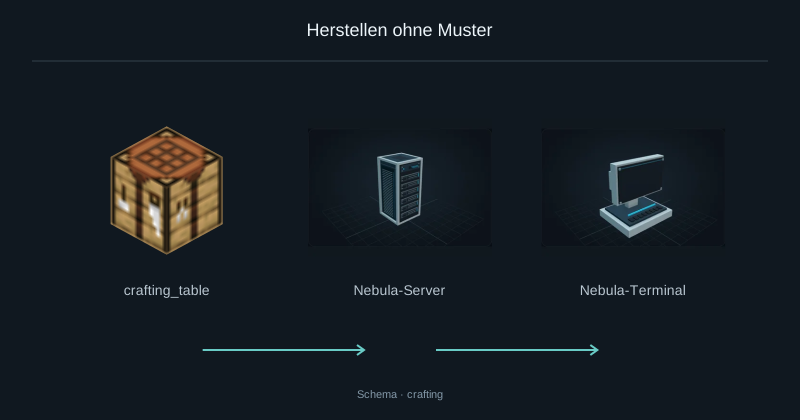
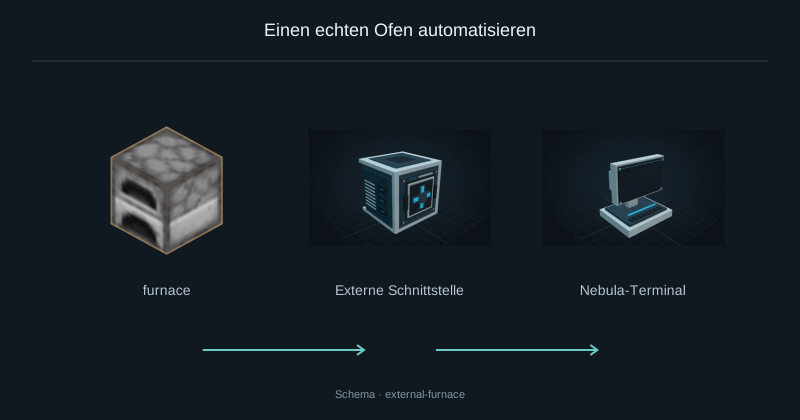
Ein neues Netzwerk hat keine eingebaute Werkbank. Installiere eine echte Werkbank im Server oder stelle sie an die markierte Seite einer externen Schnittstelle. Entfernst du die letzte Werkbank, entfällt diese Fertigungsmöglichkeit.
Suche im Terminal unter Fertigung nach Eichenholzbrettern, wähle 4 und prüfe den Plan. Beim Standardrezept wird ein Eichenstamm verbraucht. Starte den Auftrag und hole die Bretter aus dem Lager. Der Fertigungsleitfaden erklärt größere Aufträge, Zwischenprodukte und Blockierungen.
Quelle
src/main/resources/assets/nexus_storage/lang/de_de.json; editorial/de.json
43b4d12d69e6033c24fa8c39dac383ef2429b446