Poser le Contrôleur
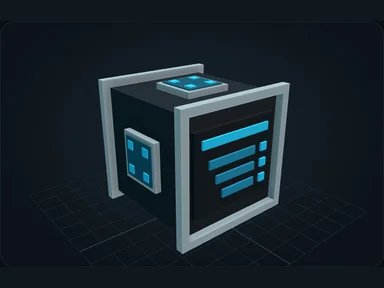
Posez un Contrôleur Nebula. Il définit le réseau, conserve son nom et reçoit l’alimentation FE externe. Vous pourrez ajouter des Serveurs pour augmenter les capacités sans poser un deuxième Contrôleur.
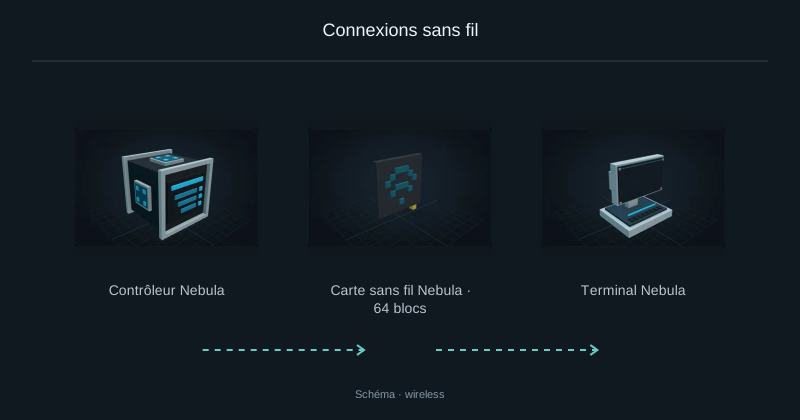
Faites un clic droit sur le Contrôleur pour nommer le réseau. Ce nom vous aidera ensuite à reconnaître le réseau auquel vous appairez vos cartes WiFi.
Raccorder l’énergie
Un générateur fournit des FE au socket électrique dédié du Contrôleur. Reliez-les avec un câble FE, ou placez une source compatible directement contre cette entrée. C’est le seul point d’arrivée de l’énergie externe dans le réseau Nebula.
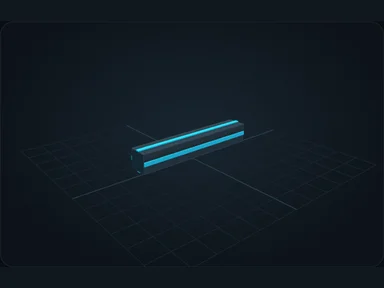
À partir du Contrôleur, le câble Nebula transporte à la fois le réseau et son énergie interne. Branchez Serveur, Terminal et machines de production Nebula sur leur socket carré commun. Ces appareils connectés n’ont pas besoin d’un deuxième câble électrique.
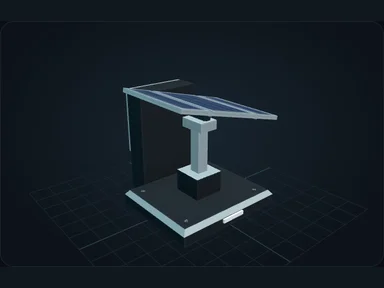
Pour un essai en créatif, une Source FE créative Nebula activée peut toucher directement cette entrée. En survie, utilisez un générateur, par exemple un panneau solaire Nebula, en laissant son volume de déploiement dégagé et exposé au soleil.
- Source externeCâble FE
- ContrôleurEntrée FE dédiée
- Câble NebulaDonnées + ressources + énergie
- Appareils NebulaUn seul socket commun
Connecter un Serveur
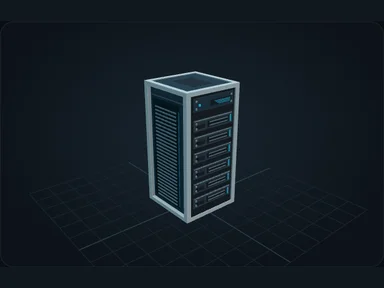
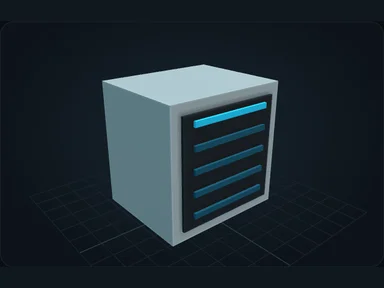
Posez un Serveur Nebula avec deux blocs libres en hauteur. Reliez un socket réseau du Contrôleur au socket carré marqué du Serveur avec un câble Nebula. Ce raccord lui fournit aussi son énergie interne.
Le Serveur accueille les composants de stockage et de calcul. Un Serveur vide ne suffit pas à utiliser le réseau : ouvrez-le pour y installer son matériel.
Installer la carte mère en premier
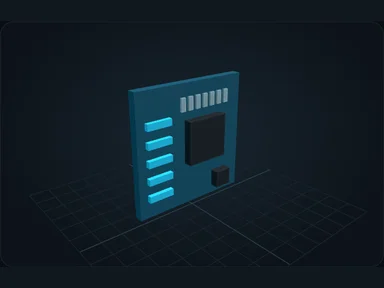
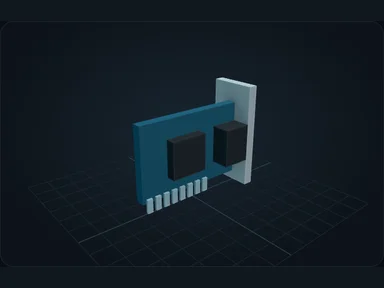
Installez la carte mère avant les autres composants. Une NX Compact convient à ce premier réseau. Elle détermine les emplacements disponibles et les générations de matériel qu’ils acceptent.
Faites Maj-clic sur la carte dans votre inventaire, ou prenez-la avec le curseur puis cliquez sur son emplacement. Survolez un slot vide pour repérer les objets compatibles dans l’inventaire.
Équiper les emplacements
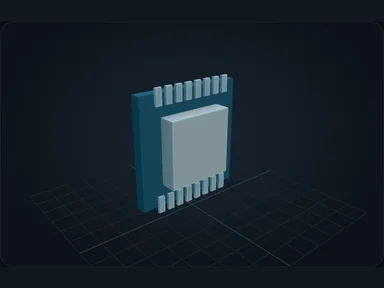
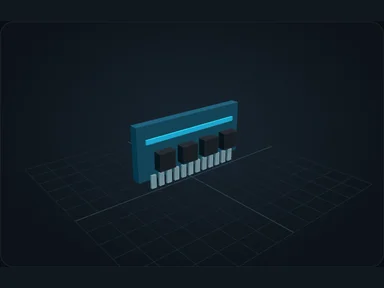
Ajoutez un CPU NX-8K, une RAM 64K, un disque Flash 4K, une carte réseau Link 16 et un PSU-8. Ces composants de première génération conviennent à la carte NX Compact.
Le CPU traite les fabrications, la RAM contient leurs données de travail et le disque stocke les ressources. Le Link fournit le débit réseau. Le PSU alimente le matériel depuis la réserve du réseau, sans produire de FE. Il faudra l’améliorer si de nouveaux composants dépassent sa capacité.
Ouvrir le Terminal
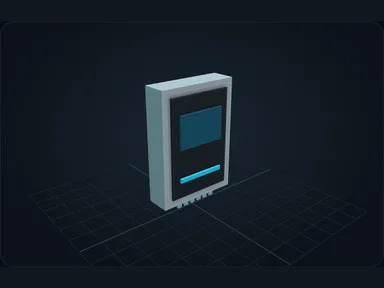
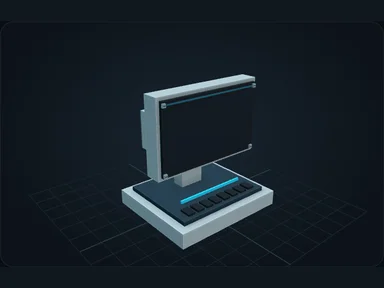
Prolongez le câblage existant jusqu’au port arrière d’un Terminal Nebula. Faites un clic droit dessus : c’est ici que vous accédez au stockage, à la fabrication et aux informations du réseau.
Vérifiez que le réseau est en ligne dans l’en-tête. Sinon, contrôlez l’arrivée FE du Contrôleur, le matériel du Serveur et chaque connexion aux ports avant d’ajouter des machines.
Déposer quelques objets
Dans Stockage, faites Maj-clic sur quelques bûches de chêne de votre inventaire. Elles doivent apparaître dans la grille avec leur quantité. Ce dépôt ne les consomme pas : les objets sont maintenant conservés sur le disque du réseau.
Recherchez ces bûches, prenez une pile puis reposez-la dans un slot du stockage. Vous vérifiez ainsi le dépôt et le retrait avant de lancer une fabrication.
Lancer une première fabrication
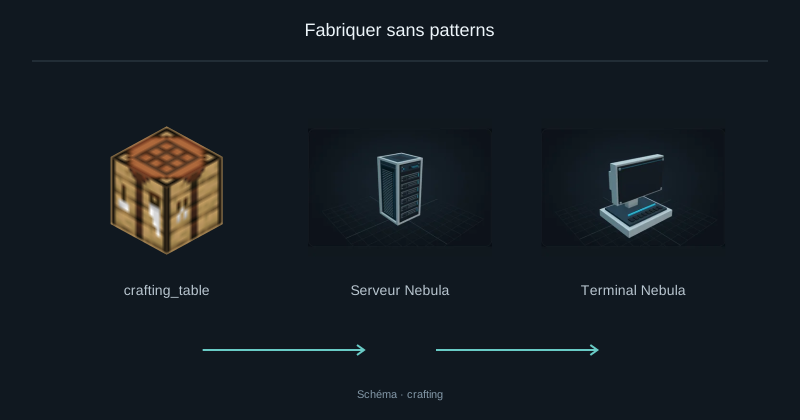
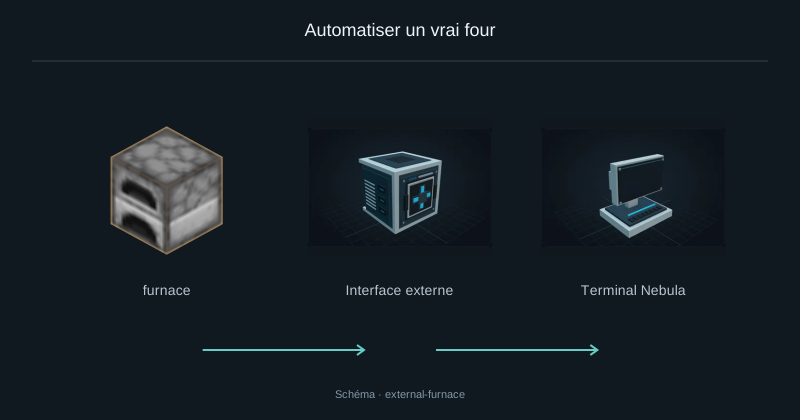
Un réseau neuf ne possède aucun établi intégré. Installez un véritable établi dans le Serveur, ou posez-en un contre la face marquée d’une Interface externe. Retirer le dernier établi retire cette capacité de fabrication.
Revenez dans Fabrication au Terminal, cherchez les planches de chêne, demandez-en 4 et examinez le plan. Avec la recette standard, il doit consommer une bûche de chêne. Lancez la tâche, puis retrouvez les planches dans Stockage. Le guide de fabrication explique les demandes plus importantes, les intermédiaires et les tâches bloquées.
Source
src/main/resources/assets/nexus_storage/lang/fr_fr.json; editorial/fr.json
43b4d12d69e6033c24fa8c39dac383ef2429b446